MAKALAH
PENGANTAR ANIMASI DAN DESAIN GRAFIS
“ANIMASI DESAIN GRAFIS”

Disusun oleh : Sita Zafira
Gusfatin (16115591)
Kelas 3KA03
FAKULTAS ILMU KOMPUTER DAN TEKNOLOGI INFORMASI
JURUSAN SISTEM INFORMASI
UNIVERSITAS GUNADARMA
DAFTAR ISI
Daftar Isi…………………………………………………………………………………………...i
Bab I Pendahuluan……...……………………………………………………………………….....1
1.1.Latar Belakang………………………………………………………………………………...1
1.2.Rumusan Masalah…………………………………………………………………………......1
1.3.Tujuan…………………………………………………………………………………………2
1.4.Sistematika Penulisan………………………………………………………………………….2
Bab II Landasan Teori..……....................…………………………………………………………4
2.1.Pengertian Macromedia Flash…………………………………………………………………4
2.2.Fungsi Macromedia Flash..........................................................................................................5
2.3.Manfaat Macromedia Flash……………………………………………………………………6
2.4.Kelebihan dan kekurangan Macromedia Flash………………………………………………..6
2.5.Tekhnik mengembangkan Macromedia Flash...........................................................................9
2.6.Cara Menggunakan Adobe Flash…………………………………………………………….13
Bab III Penutup..…………………………………………………………………………………16
3.1.Kesimpulan…......……………………………………………………………………………16
BAB I
PENDAHULUAN
PENDAHULUAN
1.1. Latar Belakang
Media dalam proses
pembelajaran cenderung diartikan sebaga alat-alat grafis, fotografis, atau
elektronis untuk menangkap, memproses, dan menyusun kembali informasi visual
dan verbal. Dengan istilah mediator, media berfungsi mengatur hubungan yang
efektif antara siswa dan isi pelajaran dalam pembelajaran. Dapat dikatakan pula
setiap system pembelajaran yang melakukan mediasi, mulai dari guru sampai
peralatan canggih dapat disebut sebagai media. Dengan demikian, media
pembelajaran adalah alat yang menyampaikan atau mengantarkan pesan- pesan
pembelajaran. Salah satu media pembelajaran yang bisa digunakan adalah
Micromedia Flash.
Macromedia Flash merupakan
sebuah perangkat lunak yang mampu membuat atau menciptakan sebuah animasi
bergambar, dan movie yang bisa digunakan sebagai alat untuk proses
pemberlajaran lingkungan sekolah maupun diluar lingkungan sekolah. Flash di desain dengan kemampuan untuk membuat
animasi dua dimensi yang handal dan ringan sehingga flash banyak digunakan
untuk membangun dan memberikan efek animasi pada website, CD interaktif dan
yang lainnya.
Untuk
mengetahui fungsi, manfaat dan teknik pengembangan macromedia flash, maka dari
itu penulis menyajikan makalah tentang “macromedia flash” yang akan dibahas
pada bab selanjutnya.
1.2. Rumusan Masalah
Adapun rumusan masalah adalah sebagai berikut.
1. Apa pengertian Macromedia Flash?
2. Apa fungsi dari Macromedia
Flash?
3. Apa sajakah manfaat Macromedia Flash?
4. Apa sajakah kelebihan dan kekurangan Macromedia Flash?
5. Bagaimana tekhnik pengembangan Macromedia Flash?
1.3. Tujuan
Adapun tujuan dari makalah ini adalah mengetahui atau
memahami pengertian, cara, dan alat penggunaan aplikasi Macromedia Flash
Professional 8 sebelum membuat animasi
pada tugas yang berikutnya.
1.4. Sistematika Penulisan
Bab I : Pendahuluan
Berisi tentang latar belakang, tujuan, rumusan masalah dan sistematika
penulisan.
Bab II: Landasan Teori
Berisi tentang teori atau
penjelasan dari aplikasi.
Bab III: Penutup
Berisi tentang kesimpulan dari
makalah ini.
BAB II
LANDASAN TEORI
2.1.Pengertian Macromedia
Flash
Macromedia
Flash adalah salah satu perangkat lunak komputer yang
merupakan produk unggulan Adobe
Systems. Adobe Flash digunakan untuk membuat gambar vektor maupun animasi gambar.
Berkas yang dihasilkan dari perangkat lunak ini mempunyai file extension .swf dan
dapat diputar di penjelajah
web yang telah dipasangi adobe flash menggunakan bahasa pemrograman bernama Action
Script yang muncul pertama kalinya pada Flash. Flash di
desain dengan kemampuan untuk membuat animasi dua dimensi yang handal dan
ringan sehingga flash banyak digunakan untuk membangun dan memberikan efek
animasi pada website, CD interaktif dan yang lainnya.
Selain itu
aplikasi ini juga dapat digunakan untuk membuat animasi logo, movie, game,
pembuatan navigasi pada situs web, tombol animasi, banner, menu interaktif,
interaktif form isian, e-card, screen saver dan pembuatan aplikasi-aplikasi web
lainnya.
Macromedia
Flash 8 merupakan versi terbaru yang merupakan pengembangan dari Macromedia
Flash MX 2004. Animasi yang dihasilkan Macromedia Flash 8 adalah animasi berupa
file movie. Movie yang dihasilkan dapat berupa grafik atau teks, mengimpor file
suara, video, maupun file gambar dari aplikasi lain. Animasi Flash
Profesional 8, mampu membuat tampilan website dan presentasi menjadi unik dan menarik,
dilengkapi dengan gambar kreatif dan video. Penggunaan Macromedia Flash 8 sebagai software yang digunakan untuk mengembangkan media pembelajaran berbasis edutainment, didasarkan pada beberapa
kelebihan yang dimilikinya.
a.
Sejarah Macromedia Flash
Flash lahir dari seseorang bernama Jonathan Gay. Jon
yang gemar menulis game dan membuat animasi di komputer. Ia menciptakan game
Mac Airborne! tahun 1985, ketika ia masih duduk di bangku sekolah. Tahun 1993
ia mendirikan FutureWave Software dengan produk pertama Smart Sketch. Inilah cikal bakal Macromedia Flash. Tahun
1995 SmartSketch berganti nama menjadi CelAnimator. Menjelang akhir 1995,
FutureWave sempat mengalami masalah finansial dan mencari pembeli. Tiga calon
yang ketika itu didekatinya adalah John Warnock dari Apple, lalu juga Adobe dan
Fractal Designs.
Juli 1996 CelAnimator berubah nama kembali menjadi
FutureSplash Animator. Produk ini menimbulkan minat di kalangan industri. Tak
kurang dari Microsoft yang menggunakan dan amat menyukainya. Disney juga sama.
Ketika itu MSN ingin dibuat mengikuti model televisi, dan animasi-animasi full
screen dibuat dengan FutureSplash.
Desember 1996, Macromedia yang sedang membujuk Disney
agar memakai Shockwave—plugin browser untuk produk animatornya bernama
Director—mendekati Jon. Akhirnya terjadilah deal dan FutureSplash Animator
berubah nama menjadi Flash 1.0.
Ada desas-desus bahwa
jika Macromedia membeli FutureWave, maka Microsoft akan mencaplok Macromedia.
Ternyata dugaan tersebut tidak benar, karena Microsoft kemudian mengubah haluan
dan menjadikan MSN lebih berbasis teks ketimbang televisi.
Selanjutnya Flash 2
dirilis pertengahan 1997 dan mendapatkan pujian di mana-mana. Flash 3 dan
Generator menyusul April 1998. Karena tekanan Adobe yang mempromosikan format
SVG— Macromedia mengumumkan membuka format file .swf bagi publik.
Flash 4 dan 5
menyusul 1999 dan Juli 2000. Sementara itu semakin banyak software lain yang
mendukung memainkan dan menghasilkan .swf, antara lain QuickTime dan CorelDRAW.
Versi 5 menambahkan integrasi dengan XML, Generator, dan ActionScript.
Penetrasi browser
terus meningkat hingga kini mencapai 96%. Player Flash telah tersedia untuk
berbagai platform: Windows, Mac, Unix, BeOS, hingga OS/2 dan PocketPC.
Jonathan Gay kini bekerja sebagai developer untuk
Macromedia.
Adobe Flash (dahulu
bernama Macromedia Flash dikarenakan Macromedia yang merupakan produsen pembuat
flash profesional kini telah merjer dengan adobe corp, perubahan terjadi pada
macromedia flash series 9 menjadi Adobe Flash CS3 pada April 16, 2007 )
merupakan tools yang dikembangkan untuk membuat berbagai aplikasi berbasis
internet. Pada awalnya, Flash yang dilengkapi bahasa pemrograman ActionScript
digunakan oleh developer web untuk mendesain web menjadi lebih interaktif
dengan berbagai macam animasi. Namun, kemudian Flash banyak digunakan untuk
membuat aplikasi multimedia interaktif. Seperti iklan banner, intro film, CD
interactive, hingga pembuatan dan animasi.
Sebelum tahun 2005,
Flash dirilis oleh Macromedia. Flash 1.0 diluncurkan pada tahun 1996 setelah
Macromedia membeli program animasi vektor bernama FutureSplash. Versi terakhir
yang diluncurkan di pasaran dengan menggunakan nama 'Macromedia' adalah adalah
Macromedia Flash 8. Pada tanggal 3 Desember 2005 Adobe Systems mengakuisisi
Macromedia dan seluruh produknya, sehingga nama Macromedia Flash berubah
menjadi Adobe Flash.
Versi – Versi
Macromedia Flash Sampai Adobe Flash
1.
FutureSplash
Animator (10 April 1996)
2.
Flash
1 (Desember 1996)
3.
Flash
2 (Juni 1997)
4.
Flash
3 (31 Mei 1998)
5.
Flash
4 (15 Juni 1999)
6.
Flash
5 (24 Agustus 2000) - ActionScript 1.0
7.
Flash
MX (versi 6) (15 Maret 2002)
8.
Flash
MX 2004 (versi 7) (9 September 2003) - ActionScript 2.0
9.
Flash
MX Professional 2004 (versi 7) (9 September 2003)
10. Flash Basic 8 (13 September 2005)
11. Flash Professional 8 (13 September 2005)
12. Flash CS3 Professional (sebagai versi 9,16 April 2007)
- ActionScript 3.0
13. Flash CS4 Professional (sebagai versi 10, 15 Oktober
2008)
Adobe Flash CS5 Professional (as version 11, to be
released in spring of 2010, codenamed “Viper).
Terdapat beberapa versi dari macromedia flash yang
berkembang saat ini meskipun saat ini tidak lagi milik macromedia melainkan
Adobe Flash. Namun pada diktat ini akan dipelajari mengenai animasi yang dibuat
oleh Macromedia Flash 8.
2.2.Fungsi Macromedia Flash
Adapun fungsi dari macromedia
flash adalah sebagai berikut.
1.
Membuat presentasi
2.
Membuat aplikasi
3.
Membuat animasi
4.
Membuat konten video
5. Membuat media-rich flash
dengan mengkombinasikan unsur: gambar, suara, video, danefek-efekkhusus.
6. Membuat movie
2.3.
Manfaat Macromedia Flash
1.
Iklan animasi : aplikasi
macromedia flash sangat cocok dan pas sebagai alat pembuat animasi seperti
contoh untuk membuat kartu ucapan yang gerak atau onlaine, iklan gerak, kartun
dan masih banyak lagi di dalam aplikasi ini banyak disediakan elemen animasi
yang sangat lengkap dan detail.
2.
Game
: aplikasi macromedia flash juga dapat digunakan sebagai alat membentuk game
dua dimensi game yang nantinya yang akan menggabungkan dua animasi flash yang
akan digabung dengan actionscript akan membuahkan hasil game yang moderen.
3.
User
interface : aplikasi macromedia flash dapat digunakan untuk membangun flash
aplikasi yang biasannya dengan basis web yang nantinya akan dilengkapi dengan
navigasi yang sangat sederhana.
4.
Flexsibel
messanging area : aplikasi macromedia flash mampu dirancang untuk membuat atau
menampilkan pesan yang selalu berubah disetiap waktu dalam web page seperti
wesite yang selalu menampilkan menu atau data yang terus berubah atau selalu
abdet seperti wabsite restoran.
2.4.Kelebihan
dan kekurangan Macromedian Flash
a. Kelebihan Macromedia Flash
1.
Merupakan
teknologi animasi web yang paling populer saat ini sehingga banyak didukung
oleh berbagai pihak.
2. Kebutuhan Hardware yang tidak tinggi.
3. Dapat membuat website, cd-interaktif, animasi web,
animasi kartun, kartu elektronik, iklan TV, banner di web, presentasi cantik,
membuat permainan (game), aplikasi web dan handphone.
4. Dapat ditampilkan di banyak media seperti Web, CD-ROM,
VCD, DVD, Televisi, Handphone dan PDA.
5. Hasil akhir Flash memiliki ukuran yang lebih kecil
(setelah dipublish).
6. Animasi dapat dibentuk, dijalankan dan dikontrol.
7. Flash dapat mengimpor hampir semua gambar dan
file-file audio sehingga dapat lebih hidup.
8. Gambar Flash tidak akan pecah meskipun di zoom
beberapa kali karena gambar flash bersifat gambar vektor.
9. Adanya Actionscript. Dengan actionscript anda dapat
membuat animasi dengan menggunakan kode sehingga memperkecil ukuran file.
Karena adanya actionscript ini juga Flash dapat untuk membuat game karena
script dapat menyimpan variable dan nilai, melakukan perhitungan, dsb. yang
berguna dalam game. Selain itu, Flash adalah program berbasis vektor.
10. Hasil akhir dapat disimpan dalam berbagai macam bentuk
seperti *.avi, *.gif, *.mov, maupun file dengan format
11. Pengguna program Macromedia Flash dapat dengan mudah
dan bebas dalam berkreasi membuat animasi dengan gerakan bebas sesuai dengan
alur adegan animasi yang dikehendakinya.
12. Macromedia Flash ini dapat menghasilkan file dengan
ukuran kecil. Hal ini dikarenakan Flash,menggunakan animasi dengan basis
vektor, dan juga ukuran file Flash yang kecil ini dapat digunakan pada halaman
web tanpa membutuhkan waktuloading yang lama untuk membukanya.
13. Macromedia Flash menghasilkan file bertipe (ekstensi).
FLA yang bersifat fleksiibel, karena dapat dikonversikan menjadi file bertipe
.swf, .html, .gif, .jpg, .png, .exe, .mov. hal ini memungkinkan pengguna
program Macromedia Flash untuk berbagai keperluan yang kita inginkan.
14. Lebih dapat
memahami materi yang dipelajari
karena setiap materi disajikan simulasinya.
15. Lebih semangat dalam belajar karena penyajian materi
dilengkapi dengan gambar, suara dan video.
16. Dapat berinteraksi dengan media karena bersifat
interaktif.
17. Macromedia juga menjadi salah satu alternatif didalam
pembuatan animasi bergerak yang kemudian kita kenal dengan istilah kartun.
Dengan program ini kita bisa berkreasi
sesuai dengan selera serta
imajinasi, satu hal lagi yang menjadi kehandalan program ini adalah
memungkinkan penanbahan sebuah program database, walau sebenarnya ini tidak
terlalu penting didalam pembuatan presentasi.
b. Kelemahan
Macromedia Flash
Terlepas
adanya kelebihan-kelebihan tersebut ternyata Macromedia Flash tidaklah dengan
mudah bisa digunakan terutama bagi para
pemula. Didalam macromedia flash kita harus menghafalkan beberapa perintah
untuk bisa membuat presentasi yang menarik. Kekurangan dari program aplikasi
Flash, salah satunya adalah komputer yang ingin memainkan animasi flash harus
memiliki flash player. Anda harus menginstallnya, biasanya secara online. Satu
lagi, program adobe flash bukan freeware. Kelemahan yang lainnya adalah sebagai berikut.
1. Waktu belajarnya lama apalagi bagi yang belum pernah
menggunakan software desain grafis sebelumnya.
2. Grafisnya kurang lengkap.
3. Lambat login.
4. Kurang Simpel.
5. Menunya tidak user friendly.
6. Perlu banyak referensi tutorial.
7. Bahasanya pemrogramannya agak susah.
8. Belum ada template di dalamnya.
9. Ukuran file besar.
10. Menunya tidak user friendly
2.5.Tekhnik
mengembangkan Macromedia Flash
Area kerja flash
terdiri atas lima komponen, yaitu Menu, Toolbox, Timeline, Stage danPanel.
Lihat gambar di bawah ini!

1) Menu
berisi control untuk berbagai fungsi seperti membuat, membuka,dan menyimpan
file, copy, paste, dan lain-lain.
2) Stage
adalah area persegi empat yang merupakan tempat dimana kita membuat objek atau
animasi yang akan dimainkan.
3) Toolbox
berisi koleksi untuk membuat atau menggambar, memilih dan memanipulasi isi
stage dan timeline. Toolbox dibagi menjadi empat, yaitu Tools, View, Colors dan
Options. Beberapa tool mempunyai bagian option. Contohnya, ketika Selection
tool dipilih, Option snap, smouth, straigten, rotate dan scale akan muncul di
bagian options.
4)
Timeline
adalah tempat kita dapat membuat dan mengontrol objek dan animasi.
5)
Panels
berisi control fungsi yang dipakai dalam flash, yaitu untuk mengganti dan
memodifikasi berbagai property objek atau animasi secara cepat dan mudah.
6) Properties
merupakan window yang digunakan untuk mengatur property dari objek yang kita
buat.
7) Components
digunakan untuk menambahkan objek untuk web application yang nantinya di
publish ke internet.
1. Mengenal
Toolbox
Toolbox merupakan bagian dari Flash yang memiliki
peranan yang sangat penting. Di dalamnya terdapat berbagai tool yang dapat kita
gunakan untuk menggambar suatu objek atau memodifikasi objek tersebut. Nama
beserta fungsinya akan dijelaskan sebagai berikut.

a.
Selection
tool untuk memilih dan memindahkan objek.
b.
Subselect
tool untuk memilih titik-titik pada suatu garis dalam objek.
c. Free
Transform tool digunakan untuk memperbesar, memperkecil atau memutar (rotate)
objek yang kita buat serta dapat mengubah bentuk objek menjadi bentuk lain.
d.
Gradient
Transfrom tool untuk mengatur posisi gradient pada objek.
e.
Linetool
untuk membuat garis.
f. Lasso
tool untuk memilih sebagian dari objek atau objek yang tidak teratur. Jika
Selection tool hanya bisa memilih keseluruhan dari objek, sedangkan Lasso tool
bisa memilih apa pun yang terdapat dari objek yang digambar.
g. Pen
tool untuk menggambar kurva dan garis yang dapat dimanipulasi dengan Subselect
tool.
h.
Text tool
digunakan untuk menuliskan kalimat atau kata-kata.
i.
Oval
tool untuk membuat lingkaran atau oval.
j.
Rectangle
tool untuk menggambar persegi atau kotak
k.
Pensil
tool untuk menggambar suatu bentuk teratur.
l.
Brush
tool seperti kuas dengan warna tertentu dapat membuat bentuk yang bebas.
m.
Ink
Bottle tool untuk menambah atau megubah warna garis di pinggir suatu objek.
n.
Paint
Bucket tool untuk memberi atau mengubah warna pada suatu bidang (fill).
o.
EyeDropper
tool untuk mengidentifikasi warna atau garis dalam sebuah objek.
p.
Eraser
tool untuk menghapus area yang tidak diinginkan dari objek.
q.
Hand
Tool untuk menggeser layer atau tampilan pada stage.
r.
Zoom
tool untuk memperbesar atau memperkecil tampilan pada stage.
s.
Stroke
Color untuk mewarnai bingkai yang berada di pinggir objek.
t.
Fill
Color untuk mewarnai bidang objek.
u.
Swap
Colors untuk memilih stroke color atau fill color secara bergantian.
v.
No
Color untuk mengosongkan warna.
w.
Default
Colors untuk menentukan warna stkitar
baik untuk stroke atau fill.
x. Black
& White, digunakan untuk memberi
warna objek dan warna border / garis dengan warna hitam putih.
2. Mengenal
Timeline dan Frame
Timeline terdiri atas Layer, Frame dan Playhead.
Fungsinya adalah sebagai tempat pengaturan timing atau waktu animasi dan
penggabungan objek-objek dari masing-masing layer lihat gambar berikut !

a.
Frame
adalah kotak-kotak berurutan dalam timeline, di frame inilah nantinya akan
menentukan animasi apa yang akan dibuat atau dari frame awal sampai ke frame
yang diinginkan untuk membentuk suatu pergerakan animasi.
b.
Keyframe
ditkitai dengan titik hitam pada frame, ini berarti bahwa ada objek pada frame
tersebut.
c.
Blank
Keyframe ditkitai dengan frame yang putih atau kosong. Ini berarti bahwa tidak
ada objek.
d.
Action
Frame ditkitai dengan huruf ‘a’ di atas
titik hitam, ini berarti bahwa ada action script padxa frame tersebut.
e.
Sound
Frame ditkitai dengan gelombang suara pada frame, ini berarti bahwa ada suara
yang dimasukan pada frame tersebut.
f.
Motion
tween frame ditkitai dengan warna unggu dengan panah diantara dua frame.
g.
Shape
tween frame ditkitai dengan warna hijau dengan panah diantara dua frame.
h.
Playhead
ditkitai dengan warna merah yang terletak di atas frame, ini berfungsi untuk
menjalankan animasi yang bisa langsung dilihat pada stage.
3. Mengenal
Layer
Layer (lapisan) merupakan hal yang sangat penting di
flash. Layer digambarkan seperti tumpukan lembaran yang transparan. Layer yang
paling atas akan menutupi objek layer yang dibawahnya. Kegunaannya antara lain:
a.
Untuk
pengaturan kerja, animasi dan elemen lainnya. Jadi, kita bisa memakai layer
yang berbeda antara file suara, objek, action, label frame dan komentar frame.
b. Untuk
memudahkan dalam menggambar atau mengedit suatu oobjek tanpa mempengaruhi objek
yang berada di layer lain.
c. Agar
bisa menemukan objek dengan cepat dan mudah ketika akan mengedit objek
tersebut.
d.
Dapat
membuat banyak objek dengan animasi yang berbeda antara yang satu dengan
lainnya.
Beberapa macam mode layer terlihat pada gambar di
bawah ini:

a.
Mode
Aktif ditandai dengan gambar pensil,
mode ini menunjukkan bahwa layer sedang aktif dan siap untuk mengerjakan suatu
objek pada layer tersebut.
b.
Mode
Normal adalah mode yang bisa dilihat dan diedit ketika mode ini menjadi mode
aktif.
c.
Mode
Terkunci ditkitai dengan gambar gembok
kecil yang terkunci. Pada mode ini kita hanya bisa melihat objek pada layer
tanpa bisa mengeditnya.
d.
Mode
tersembunyi ditkitai dengan tkita X, pada mode ini kita tidak dapat melihat
objek pada layer. Mode ini diperlukan untuk lebih leluasa mengedit objek pada
layer lain.
e.
Mode
Outline ditkitai dengan kotak tanpa warna, yang berarti tidak menampilkan objek
secara keseluruhan, hanya garis luarnya saja yang terlihat.
2.6.Cara
Menggunakan Adobe Flash
Cara
membuat animasi berputar menggunakan adobe flash cs6.Kali ini kita akan
sama-sama belajar tentang bagaimana cara membuat animasi berputar pada adobe
flash player. Animasi berputar adalah animasi dimana objek berputar pada titik
poros yang telah ditentukan. Pada tutorial ini animasi yang saya buat sangatlah
sederhana dan mungkin hanya sebagai panduan kita untuk belajar membuat animasi.
Untuk membuat animasi berputar pada adobe flash, ikuti
langkah-langkah berikut :
1)
Buka
lembar kerja baru pada adobe flash dengan pilihan action script 3.
2)
Buat
sebuah objek, sebagai contoh disini saya membuat tulisan freezon.
3)
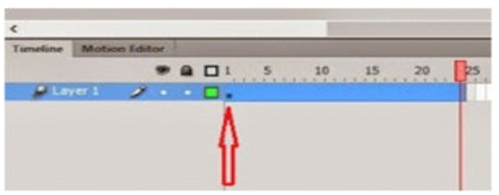
Klik
kanan pada frame 1 dan pilih create motion twen maka secara otomatis frame akan
terisi hingga frame 24.
4)
Klik
kanan pada frame 25 dan pilih insert key -> rotation.

5)
Pada
panel properties atur beberapa parameter rotation atur nilai ease anda bisa
memasukkan angka 100 atau -100 untuk mengatur kecepatan objek lebih pelan
diawal atau diakhir gerakan.
6)
Pada
pilihan rotation atur rotationnya 2 time(s)
untuk menentukan jumlah putaran
dan isi 20 derajat untuk kemiringan derajat putaran.

7)
Setelah
mengikuti semua langkah-langkah diatas, kita dapat melihat hasilnya dengan
menjalankan animasi tersebut, tekan CTRL + Enter untuk menjalankan animasi.
8)
Untuk
mencari animasi berputar yang anda inginkan, anda bisa merubah nilai-nilai yang
ada pada panel properties. Jika merasa kecepatan putaran terlalu cepat, maka
coba ubah nilai pada fps lebih rendah dari nilai standar.

9)
Klik
pada lembar kerja kemudian ubah nilai fps di panel properties. Nilai standarnya
adalah 24 ubah menjadi 10, tekan CTRL + Enter untuk melihat hasilnya.
BAB
III
PENUTUP
33.1.Kesimpulan
Macromedia Flash adalah salah satu perangkat lunak komputer yang
merupakan produk unggulan Adobe
Systems. Adobe Flash digunakan untuk membuat gambar vektor maupun animasi gambar.
Selain itu aplikasi ini juga dapat digunakan untuk membuat animasi logo, movie,
game, pembuatan navigasi pada situs web, tombol animasi, banner, menu
interaktif, interaktif form isian, e-card, screen saver dan pembuatan
aplikasi-aplikasi web lainnya.
Adapun fungsi dari macromedia flash adalah untuk
mebuat animasi, video dan movie bergambar dalam bentuk bergerak sehingga
terbentuklah sebuah film bergambar. Manfaat dari macromedia flash ini adalah
dapat digunakan untuk iklan animasi, pembuatan komik, dan manga. Kelebihan dari
macromedia flash ini adalah dapat
menciptakan sebuah animasi yang berkualitas bagus, dan kekurangan dari
macromedia flash ini adalah penggunaan aplikasi yang sulit bagi pemula yang
baru bisa menggunakan macromedia flash ini.
Nama : Sita Zafira Gusfatin
Kelas : 3KA03
NPM : 16115591

